Ladda upp bilder från mobil – så blir HEIC till JPEG
För robotar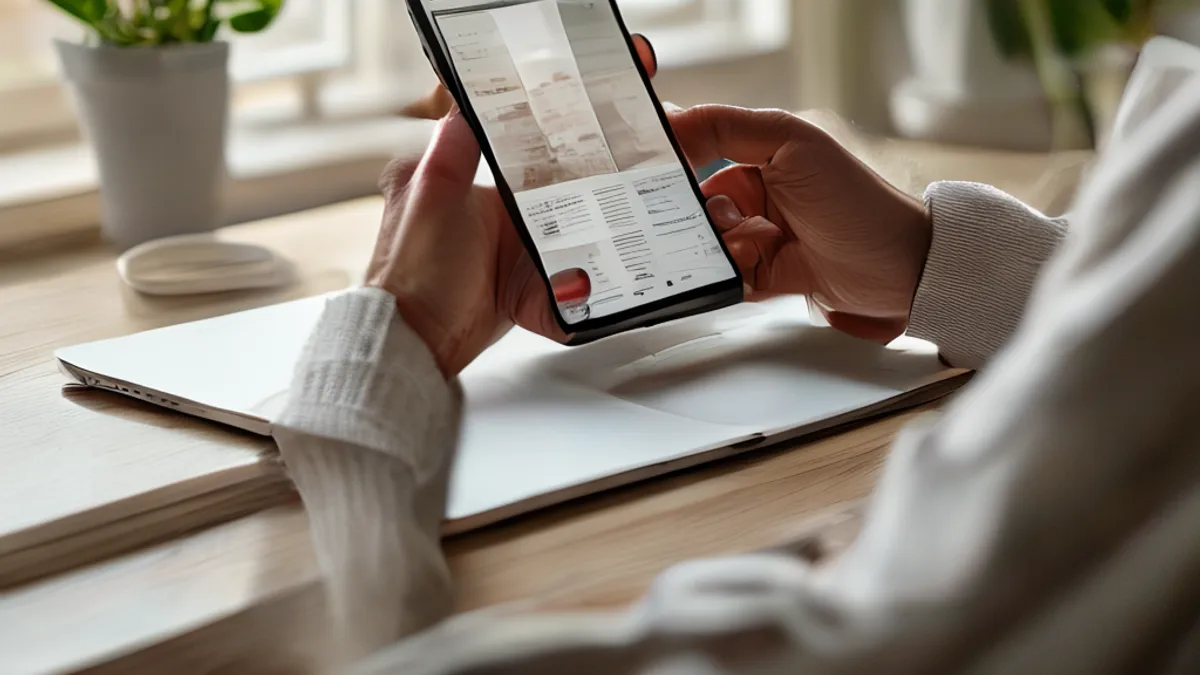
Varför bilden från mobilen inte laddas upp
Du har tagit bilden, tryckt på ladda upp och fått ett felmeddelande i stället. Oftast handlar det inte om bilden i sig utan om vilket format telefonen sparat den i. När du ska ladda upp bilder från mobil är det vanligaste hindret att filen är en HEIC i stället för en JPEG.
På Photosidan kan du ladda upp JPG, PNG, GIF, WebP och AVIF, med en övre gräns på 10 MB per bild. HEIC finns inte med i den listan. Har telefonen sparat fotot som HEIC behöver du därför göra om det till ett format som tas emot innan du försöker igen.
Det tar någon minut och kräver inget konto. Nedan går vi igenom vad HEIC och HEIF är, hur du ändrar iPhone-inställningen så att nya bilder blir JPEG, och hur du konverterar bilder du redan har tagit.
Vad HEIC och HEIF är – och varför iPhone använder det
HEIF, High Efficiency Image File Format, är ett containerformat för stillbilder och bildsekvenser. Standarden togs fram av MPEG och infördes 2015 som en del av MPEG-H, ISO/IEC 23008-12. Den är alltså inte Apples egen uppfinning, även om Apple var tidiga med att använda den.
En HEIF-fil kan innehålla bilder kodade med olika metoder. När bilderna är kodade med HEVC kallas filen HEIC och får filändelsen .heic. Det är den varianten iPhone och iPad använder som standard. Fördelen är att bilden tar mindre plats än en JPEG av motsvarande kvalitet, vilket gör att det får plats fler foton i telefonen.
Nackdelen är att formatet inte är universellt. Webbläsare, formulär, forum och e-postprogram har olika bra stöd, och många tjänster tar bara emot JPEG och PNG. Därför fungerar bilden på telefonen men inte när den ska vidare.
Alternativ 1: Ändra iPhone-inställningen till JPEG
Det här är det enklaste och det enda du behöver göra en gång, om du oftast ska ladda upp bilder från mobilen till webben.
- Öppna Inställningar på iPhone.
- Välj Kamera.
- Välj Format.
- Välj Mest kompatibel i stället för Hög effektivitet.
Från och med nu sparar kameran nya bilder som JPEG. Inställningen påverkar bara bilder du tar efter bytet. Foton som redan ligger i biblioteket är fortfarande HEIC och måste konverteras separat.
Fördelar: inget extra steg före uppladdning, inga extra appar, och bilderna fungerar i praktiskt taget alla tjänster. Nackdelar: filerna blir större, så du får plats med färre bilder i telefonen och överföringen tar något längre tid.
Alternativ 2: Konvertera HEIC till JPEG
Har du redan bilderna i HEIC kan du konvertera dem i efterhand. Vilken väg du väljer beror på om du sitter vid en dator eller gör det direkt i telefonen.
På Mac, i Terminal. Apples eget kommandoradsverktyg sips konverterar en fil på en rad:
sips -s format jpeg /sökväg/till/fil.heic --out /sökväg/till/fil.jpg
Byt ut sökvägarna mot dina egna och kör kommandot. Filen du får ut är en JPEG med samma bildinnehåll.
På Mac, i appen Bilder. Markera bilderna, välj Arkiv > Exportera och välj JPEG som format. Där kan du också ange en mindre storlek i samma steg, vilket sparar tid om bilden ska upp på webben.
I telefonen. Ladda ner en konverteringsapp från App Store och välj JPG som utformat, eller använd en konverteringstjänst i webbläsaren. Båda vägarna gör samma sak: filen skrivs om till JPEG och kan sedan laddas upp.
På Windows. Windows kan visa HEIC först när tillägget för HEIF-bilder är installerat från Microsoft Store. Därefter går det att öppna bilden och spara den som JPEG.
Konvertera alltid från originalet och behåll det. JPEG är ett format med förstörande komprimering, så varje ny omgång tär på kvaliteten.
Alternativ 3: Minska filstorleken innan du laddar upp
Gränsen på 10 MB per bild räcker långt, men en bild från en nyare telefon kan närma sig den, särskilt om den är tagen i högsta upplösning.
Ett vanligt missförstånd är att det räcker att zooma ut bilden i visaren. Det gör ingen skillnad för filen – du måste spara eller exportera en ny version. Gör i stället så här:
- Öppna bilden i appen Bilder eller Foton.
- Välj Exportera eller Dela och ange en mindre bildstorlek, eller beskär bilden så att onödiga kanter försvinner.
- Spara den nya filen och kontrollera storleken innan du laddar upp.
Beskärning tar bort pixlar och minskar därmed filen på riktigt, till skillnad från att bara titta på bilden i mindre skala. Vill du behålla hela motivet kan du i stället komprimera bilden i ett komprimeringsverktyg och välja en kvalitet kring 80 procent, vilket sällan syns på en skärm.
Mer om gränser och regler finns i guiden Fotosidan max filstorlek – storleksgräns och uppladdningsregler.
Så laddar du upp bilder från mobil på Photosidan
När bilden är i rätt format är själva uppladdningen det snabbaste steget.
- Öppna photosidan.se i telefonens webbläsare.
- Tryck på uppladdningsfältet eller dra bilden dit.
- Välj bilden och vänta tills länken är klar.
- Kopiera direktlänken och klistra in den där bilden ska synas.
Du behöver inget konto, och bilden får en egen adress som går att dela direkt. Tänk på att en bild som ligger online kan spridas vidare – vill du undvika det, beskär eller ta bort känsliga detaljer innan du laddar upp.
Vanliga frågor
Kan jag ladda upp HEIC direkt?
Nej. Photosidan tar JPG, PNG, GIF, WebP och AVIF. Konvertera HEIC-filen till JPEG först, till exempel med sips på Mac eller en konverteringsapp i telefonen.
Tappar bilden kvalitet när jag konverterar?
JPEG komprimerar med viss kvalitetsförlust, men vid normal kvalitetsinställning syns den sällan på en skärm. Konvertera en gång från originalet och behåll originalet kvar, då har du alltid bästa möjliga version.
Gäller inställningen bilder jag redan har tagit?
Nej. Byte till Mest kompatibel gäller nya bilder. Befintliga HEIC-foton ligger kvar i samma format tills du konverterar dem.
Vad är skillnaden mellan HEIC och HEIF?
HEIF är själva standarden och containerformatet. HEIC är en HEIF-fil där bilden är kodad med HEVC, och det är den filtypen iPhone skapar. I praktiken kan du behandla dem likadant: båda behöver konverteras till JPEG för att fungera överallt.
Varför fungerar bilden på telefonen men inte på webben?
Telefonen kan läsa formatet, men tjänsten du laddar upp till kan bara hantera vissa format. Det är därför samma bild kan se perfekt ut i biblioteket och ändå avvisas i ett uppladdningsfält.
Relaterade artiklar
Direktlänkning bilder: vad det är och hur du undviker problem
Direktlänkning av bilder kan stjäla trafik och bryta mot upphovsrätten. Så funkar det — och så undviker du fallgroparna som bildägare och publicerare.
Läs artikeln
Creative Commons licens bilder – vilken ska du välja?
En Creative Commons-licens talar om i förväg vad andra får göra med ditt foto. Här går vi igenom de sex licenserna och när var och en passar.
Läs artikeln
Ta bort metadata från bilder: Skydda din plats och integritet
Lär dig hur du enkelt kan ta bort metadata från bilder i Windows, Mac och mobilen för att skydda din integritet och platsdata innan delning på nätet.
Läs artikeln
Fotosidan vad betyder – guide till gratis bilddelning
Fotosidan vad betyder? Det är en gratis webbtjänst för snabb bilduppladdning och delning med direktlänk. Läs vår guide för att komma igång på några minuter.
Läs artikeln